
Manual – Alleati Vari Tudo Buscador Data Full
O que a extensão faz
A extensão procura sozinha uma data livre para entregar seus envios Full e agenda assim que encontra, dentro do período, dos centros e do horário que você escolher.
O Mercado Livre libera e retira vagas o tempo todo. Em vez de você ficar atualizando a tela de agendamento, a extensão faz isso por você em uma janela minimizada e avisa quando conseguir.
- Funciona com um ou vários envios ao mesmo tempo, revezando as verificações.
- Tenta os centros de distribuição na sua ordem de preferência, um por um.
- Pode agendar sozinha ou só selecionar a vaga e avisar, para você confirmar.
- Mostra o endereço e a distância de carro até cada centro.
Instalação
A instalação leva uns 2 minutos e é feita uma vez só, no Google Chrome do computador que vai fazer as buscas.
- Descompacte a pasta da extensão que você recebeu em um lugar fixo do computador (por exemplo, Documentos). Não apague nem mova essa pasta depois.
- No Chrome, abra o endereço
chrome://extensions. - Ligue a chave Modo do desenvolvedor, no canto superior direito.
- Clique em Carregar sem compactação e escolha a pasta da extensão (a que tem o arquivo
manifest.jsondentro). - Clique no ícone de quebra-cabeça da barra do Chrome e no alfinete ao lado de Alleati Vari Tudo Buscador Data Full, para o ícone roxo ficar sempre visível.
- Entre na sua conta de vendedor do Mercado Livre nesse mesmo Chrome.
Quando receber uma versão nova: substitua os arquivos da pasta pelos novos e clique no botão de recarregar (↻) da extensão em chrome://extensions. As buscas em andamento são interrompidas nessa hora; inicie de novo.
Primeira configuração: seus centros de distribuição
Na primeira vez que você abrir a extensão, ela pede para carregar os centros de distribuição para onde sua conta já enviou, e você marca os que aceita.
- Clique no ícone roxo da extensão. No topo aparece o cartão Primeiro passo: seus centros de distribuição.
- Clique em Carregar centros. A extensão lê a página Gestão de envios Full (se ela não estiver aberta, abre uma aba escondida por alguns segundos e fecha).
- Desmarque os centros para onde você não quer levar mercadoria e clique em Salvar preferências.
- Conta nova, sem envios anteriores: clique em Pular. A extensão aceita qualquer centro, e você escolhe depois.
Endereço e distância
No cartão Centros de distribuição, digite o CEP de onde sai a mercadoria e clique em Calcular distâncias. Cada centro passa a mostrar o endereço e, por exemplo, "36 km · 40 min de carro".
- O botão Ordenar por distância coloca o centro mais perto em 1º lugar. Você também pode mudar a ordem nas setas ▲▼.
- O endereço de um centro aparece quando o Mercado Livre o mostra na tela de agendamento. Se quiser adiantar, clique no lápis ✎ do centro e digite o CEP dele.
- "(aprox., pela cidade)" quer dizer que a rua não foi encontrada no mapa e a distância foi calculada até o centro da cidade.
- Para calcular, a extensão envia apenas os CEPs e endereços a serviços públicos de mapa (BrasilAPI, OpenStreetMap e OSRM). Nenhum outro dado da conta sai do seu computador.
Centro novo
Se aparecer um centro que você ainda não tinha visto, a extensão avisa com uma notificação e mostra o cartão Novo centro de distribuição no popup. Clique em Adicionar para aceitar envios para ele ou em Ignorar.
Configurar a busca
Tudo fica salvo e vale para todos os envios que você buscar; confira os cartões abaixo uma vez antes da primeira busca.
| Cartão | Opção | O que fazer |
|---|---|---|
| Modo de envio | Coleta a domicílio, Veículo particular ou Transportadora privada | Escolha como a mercadoria vai chegar. Transportadora pede o CNPJ dela. |
| Datas | Período (de / até) ou Dias específicos | A extensão agenda a data mais cedo que estiver livre dentro do que você marcar. |
| Datas | Com 2 ou mais remessas | Cada um livre, Mesmo dia ou Mesmo dia e horário (veja a seção Vários envios). |
| Centros de distribuição | Lista em ordem de preferência | Só os centros da lista são aceitos, nessa ordem. Lista vazia = qualquer centro. |
| Horário | Qualquer, Madrugada, Manhã, Tarde, Noite ou Personalizado | Só horários dentro dessa faixa são aceitos. |
| Verificação | 30 s, 45 s, 1 min, 2 min ou 5 min | De quanto em quanto tempo cada envio é verificado. Recomendado: 30 s ou 45 s. |
| Verificação | Trabalhar em janela separada | Deixe ligado: as abas de busca ficam numa janela minimizada e não atrapalham seu uso. |
| Ao encontrar | Agendar automaticamente | Ligado: escolhe a data e clica em Confirmar. Desligado: só seleciona a vaga e avisa. |
| Ao encontrar | Avisar com notificação e som | Notificação do Windows e um bipe. Use Testar aviso para conferir se aparece. |
Se o computador estiver sem som, a notificação continua aparecendo. Confira também se as notificações do Chrome estão permitidas no Windows (Configurações → Sistema → Notificações).
Iniciar a busca
A busca começa na página Gestão de envios Full do Mercado Livre: você marca os envios e a extensão abre a tela de agendamento de cada um sozinha.
- No Mercado Livre, abra Anúncios → Gestão de envios Full.
- Clique no ícone roxo da extensão. Em Envios nesta página aparecem os envios "Em preparação", já marcados. Desmarque os que não quer buscar.
- Confira o resumo logo acima: período, modo de envio, centros e horário. Um ponto de exclamação indica o que falta configurar.
- Na primeira vez, clique em Testar sem agendar. A extensão faz tudo, mas para antes de confirmar; assim você vê se ela encontra as vagas certas.
- Quando estiver tudo certo, clique em Iniciar busca. Pode fechar o popup: a busca continua.
- Para interromper, abra o popup e clique em Parar busca.
Em cada verificação, a extensão segue o mesmo caminho que você faria à mão na tela de agendamento:
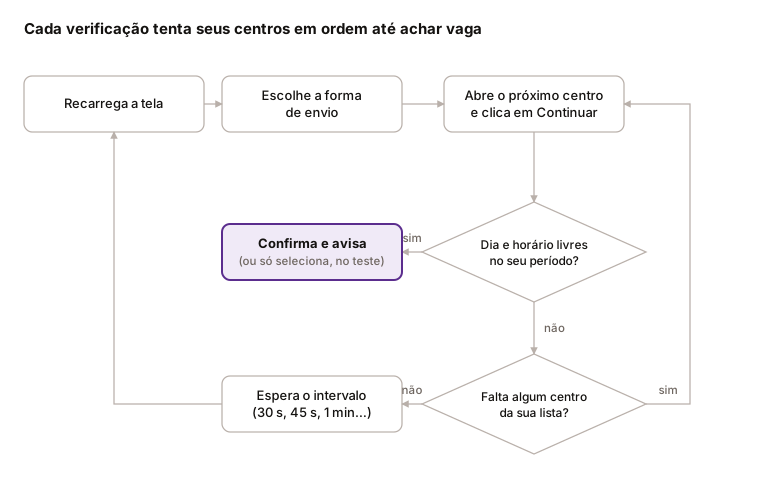
Se nenhum centro aceito tiver vaga, a extensão espera o intervalo e recomeça do primeiro centro da sua lista.
Vários envios ao mesmo tempo
Com 2 ou mais envios, você escolhe no cartão Datas, em Com 2 ou mais remessas, se eles podem ir em dias diferentes ou precisam ir juntos.
Cada envio fica na sua própria aba, e as verificações são espaçadas: com 3 envios e intervalo de 30 s, a extensão verifica um a cada 10 s. Assim o Mercado Livre não recebe tudo de uma vez.
| Opção | Quando usar | Como a extensão age |
|---|---|---|
| Cada um livre | Cada envio pode chegar num dia diferente | Cada envio agenda a primeira vaga que achar. |
| Mesmo dia | Quer levar tudo no mesmo dia, horários podem ser diferentes | Nenhum envio agenda sozinho. A extensão anota os dias livres de cada um e só agenda quando houver um dia livre para todos. |
| Mesmo dia e horário | Quer entregar tudo de uma vez só | Só agenda quando houver o mesmo dia e o mesmo horário livres para todos. |
- Enquanto espera, o painel mostra, por exemplo: "4 dia(s) livre(s): 02/11, 03/11, 18/11, 27/11. Esperando vaga em comum com os outros Fulls".
- Entre achar a vaga em comum e agendar, o Mercado Livre pode dar a vaga a outra pessoa. Se um envio já agendou e o outro perdeu a vaga, o que falta continua procurando só aquele dia (e horário).
- Pode trocar a opção com a busca rodando: a extensão descarta o que tinha anotado e verifica tudo de novo com a regra nova.
Acompanhar a busca
Abra o popup a qualquer momento: cada envio aparece num cartão com a situação e a hora da última verificação.
| Mensagem no cartão | O que significa | O que fazer |
|---|---|---|
| Buscando… / Sem vaga no período | Nenhum centro aceito tem dia e horário livres no seu período | Nada: a busca continua sozinha. Se demorar, amplie o período, o horário ou os centros. |
| O Mercado Livre está sem datas para este envio no momento | O próprio ML não tem nenhuma vaga para esse envio | Nada: a extensão continua verificando. |
| Centros oferecidos (…) não estão na sua lista | O ML só oferece centros que você não aceitou | Adicione um deles em Centros de distribuição, se puder levar até lá. |
| Esperando vaga em comum com os outros Fulls | Opção Mesmo dia: esse envio já tem vagas, falta coincidir com os outros | Nada. |
| O Mercado Livre mostrou "Algo deu errado" | Instabilidade do ML ou muitos acessos seguidos | Nada: a extensão espera de 1 a 5 minutos antes de tentar de novo. Se repetir muito, use 45 s ou 1 min. |
| Vaga selecionada: … Falta confirmar (verde) | Teste ou Agendar automaticamente desligado | Clique na notificação, confira a aba e clique em Confirmar. |
| Agendado: 02/11/2026 · 20:45 · BRRC01 (verde) | A extensão confirmou e conferiu a data no resumo do envio | Prepare o envio para essa data. |
| Confira a aba (amarelo) | Algo saiu do esperado depois de clicar em Confirmar, ou o envio já tinha data | Abra a aba pela notificação e confira no Mercado Livre. A busca desse envio para. |
| Parou: a aba foi fechada | A aba do envio foi fechada | Inicie a busca de novo pela Gestão de envios Full. |
Os cartões verdes e amarelos ficam no painel até você clicar em Limpar concluídos.
Cuidados e limites
A extensão só trabalha enquanto o Chrome estiver aberto, com você logado no Mercado Livre e o computador ligado.
- Deixe o Chrome aberto. A janela de busca pode ficar minimizada, mas não a feche. Desative a suspensão do computador durante buscas longas.
- Não mexa nas abas de busca. Navegar nelas interrompe a verificação daquele envio.
- A extensão nunca cancela reservas nem envios. Ela não clica em "Cancelar reserva" e, depois de confirmar uma data, não tenta agendar aquele envio de novo.
- Reagendamento: se o envio já tem data, a extensão procura outra data diferente da atual. Use isso só se quiser mesmo trocar a data.
- Intervalo: abaixo de 30 s o Mercado Livre pode bloquear temporariamente. Com muitos envios, prefira 45 s ou 1 min.
- Prazo de cancelamento: o Mercado Livre cobra taxa de envios que não chegam na data agendada ou são cancelados fora do prazo. Agende só datas que você consegue cumprir.
- Mudanças no Mercado Livre: se o ML mudar a tela de agendamento, a extensão pode parar de reconhecer os botões. Nesse caso, mande o Diagnóstico da página (veja abaixo).
Problemas comuns
A maioria dos problemas se resolve recarregando a extensão e iniciando a busca de novo.
| Problema | Solução |
|---|---|
| O popup não mostra "Envios nesta página" | Abra a Gestão de envios Full, espere a lista carregar e clique no ícone de novo. |
| Os botões Iniciar busca e Testar estão apagados | Falta algo no resumo (item com !): período, envio marcado ou CNPJ da transportadora. |
| "Não é a tela Agende uma data" | A aba saiu da tela de agendamento ou você não está logado. Entre no Mercado Livre e inicie de novo. |
| Não apareceu notificação | Clique em Testar aviso. Se nada aparecer, permita notificações do Chrome no Windows e desligue o modo Não perturbe. |
| Carregar centros não encontrou nada | A conta ainda não tem envios com centro definido. Clique em Pular; os centros entram conforme aparecerem. |
| Distância não aparece | Confira o CEP de origem e clique em Calcular distâncias. Centros sem endereço ainda: use o ✎ para digitar o CEP. |
| A extensão parou de clicar nos botões certos | O Mercado Livre pode ter mudado a tela. Envie o Diagnóstico da página. |
Diagnóstico da página
Com a tela de agendamento do envio aberta e em primeiro plano, clique em Diagnóstico da página no popup. A extensão baixa um arquivo diagnostico-full-….json com o que ela leu da tela. Mande esse arquivo para quem te passou a extensão, junto com um print da tela. O arquivo contém o texto da página de agendamento, inclusive o número do envio e o nome da conta.